Photo Cleaner: Swipe Cleanup
Räum deine iPhone-Fotos auf – mit einem Wisch
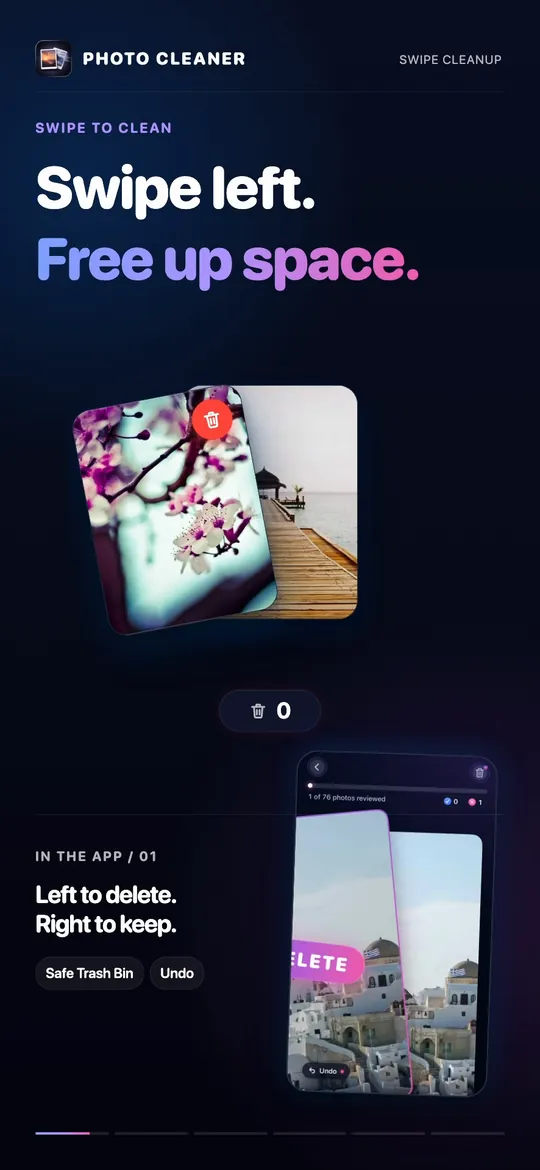
Nach links wischen zum Löschen, nach rechts zum Behalten. Photo Cleaner findet Duplikate, ähnliche Aufnahmen, unscharfe Fotos, Bildschirmfotos und riesige Videos auf deinem iPhone oder iPad. Gelöscht wird erst, wenn du den Papierkorb geprüft hast.
- Kostenlos laden
- iOS 17+
- 100 % auf dem Gerät
- Kein Account
Drei Schritte
So funktioniert’s
Gelöscht wird erst, wenn du alles geprüft und bestätigt hast.
Wischen
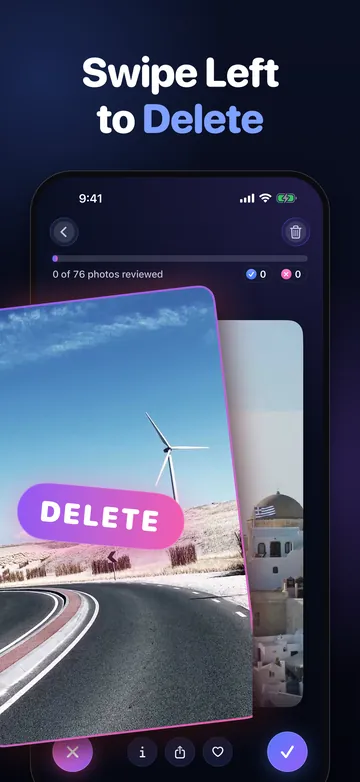
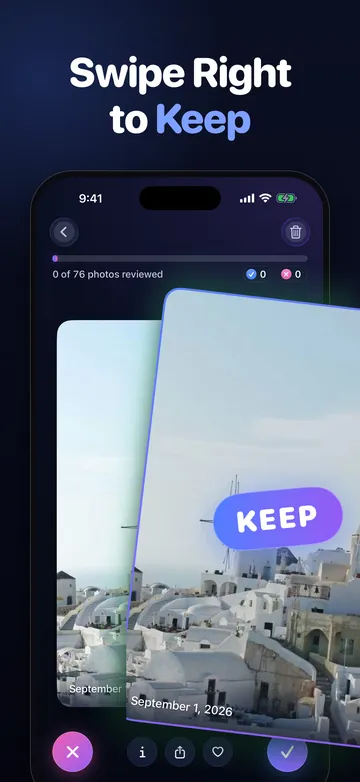
Geh deine Mediathek Foto für Foto durch. Links löschen, rechts behalten. Kein Raster, keine Mehrfachauswahl.
Prüfen
Alles, was du nach links wischst, landet im Papierkorb. Sieh ihn durch und hol zurück, was du doch behalten möchtest.
Löschen
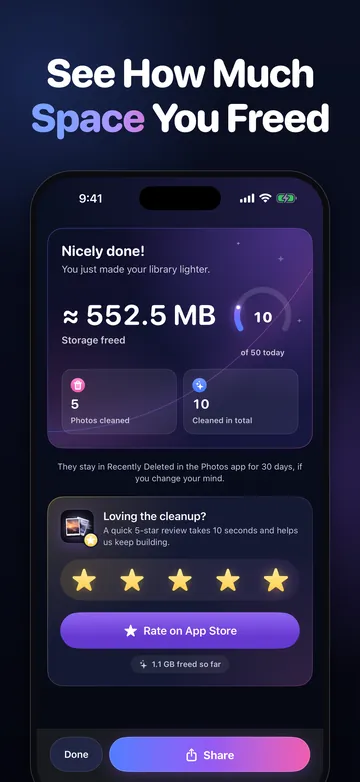
Leere den Papierkorb, bestätige im iOS-Dialog und sieh dir an, wie viele Fotos du aufgeräumt und wie viel Speicher du freigegeben hast.
Einblicke
Ein Blick in die App
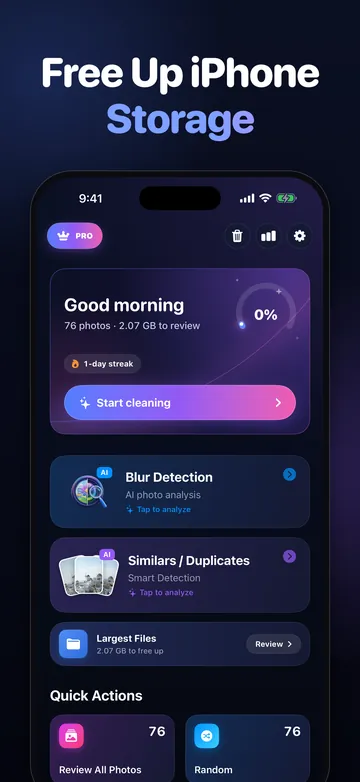
Die aktuellen Bilder aus dem App Store (englische Version). Scroll seitlich, um alle acht zu sehen.
Funktionen
Alles, was deine Mediathek füllt, an einem Ort
Wischen
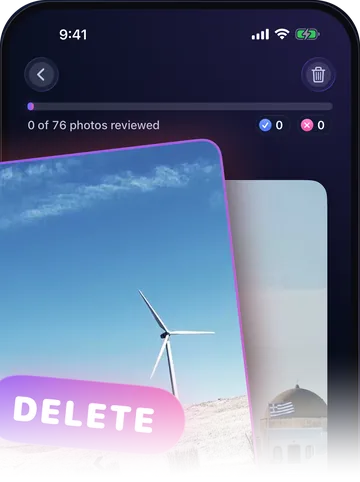
Aufräumen per Wischgeste, mit sicherem Papierkorb
Jede Entscheidung dauert eine Sekunde: links löschen, rechts behalten. Beim Wischen wird nichts gelöscht. Die Fotos warten im Papierkorb, bis du ihn leerst, iOS fragt nach einer Bestätigung, und „Zuletzt gelöscht“ bewahrt sie 30 Tage lang auf.
Ähnliche / Duplikate
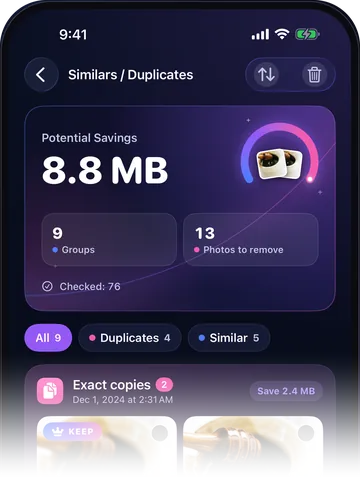
Nur die beste Aufnahme behalten
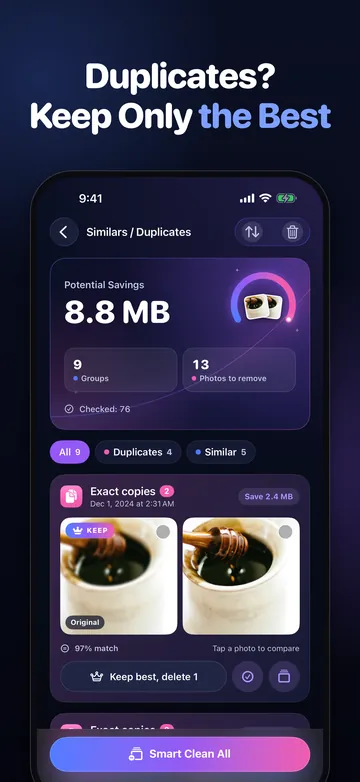
„Ähnliche / Duplikate“ gruppiert exakte Kopien und nahezu identische Aufnahmen (die fünf Versuche desselben Gruppenfotos) und markiert die beste. Behalte nur die beste oder wähle selbst.
Unschärfe-Erkennung
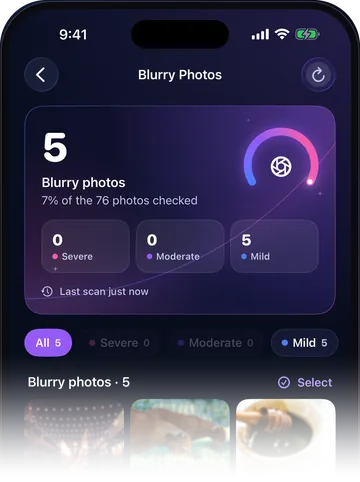
Unscharfe Fotos schnell finden
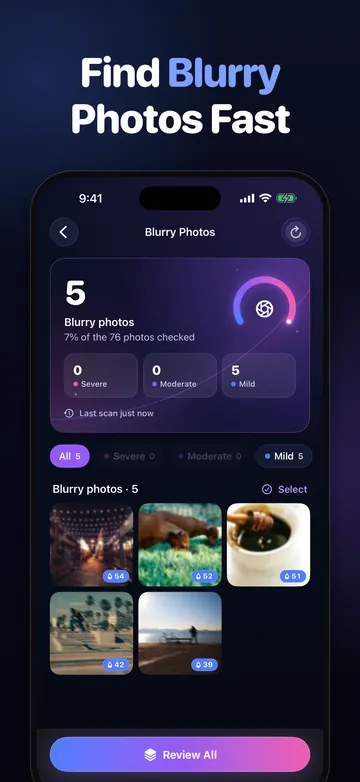
Eine Analyse direkt auf dem Gerät markiert Aufnahmen, die vermutlich unscharf oder verwackelt sind. So räumst du sie weg, ohne Tausende Miniaturen abzusuchen. Was gelöscht wird, entscheidest weiterhin du.
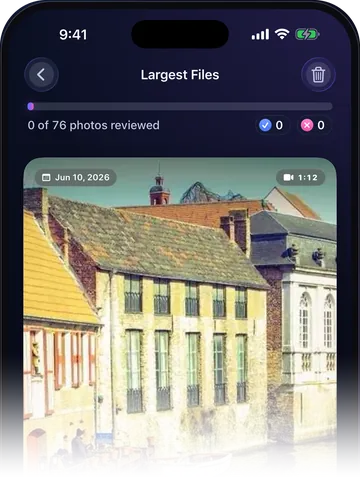
Größte Dateien
Die größten Videos zuerst
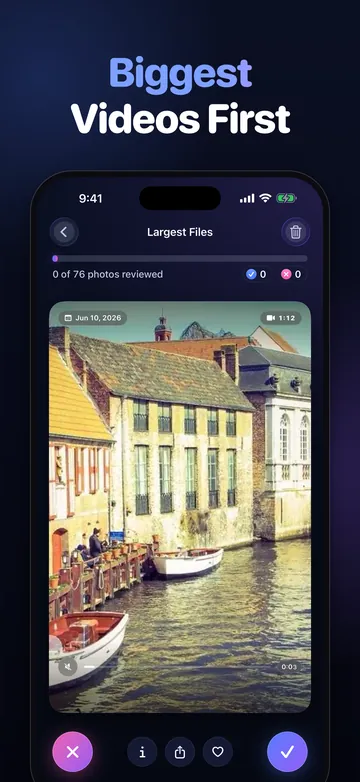
„Größte Dateien“ sortiert Fotos und Videos nach Größe, große 4K-Videos zuerst, und du wischst sie einzeln durch. Oft der schnellste Weg, um Gigabytes freizugeben.
Intelligente Kategorien
Screenshots, Videos, Live Photos, Serienbilder und Favoriten: jeweils nur eine Wischrunde entfernt.
Fotos aus Messengern
Bilder, die aus WhatsApp und Messenger gesichert wurden, bekommen eigene Alben zum Durchwischen.
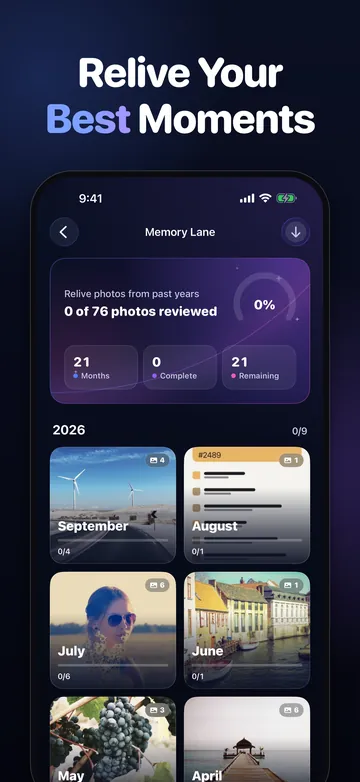
Erinnerungspfad
Fotos nach Monaten gruppiert, damit du vergangene Jahre noch einmal erlebst, während du aufräumst. Dazu kommt „Heutiger Rückblick“.
Zusammenfassung
Nach jeder Sitzung siehst du, wie viele Fotos du aufgeräumt und wie viel Speicher du freigegeben hast.
Statistiken und Serien
Ein paar Minuten am Tag summieren sich. Serien helfen dir, dranzubleiben. Die 10-Minuten-Methode
iPhone und iPad
Läuft ab iOS 17, auf Englisch, Französisch, Deutsch, Italienisch, Japanisch, Koreanisch, Portugiesisch, Russisch, Chinesisch (vereinfacht) und Spanisch.
Datenschutz
Privat von Grund auf
100 % auf dem Gerät
Duplikatgruppen, Unschärfe-Erkennung und Sortierung nach Größe laufen komplett auf deinem Gerät. Deine Fotos verlassen es nie.
Kein Account, kein Tracking
Keine Registrierung, keine Werbung, keine Analyse deiner Mediathek, keine Datenerhebung. Funktioniert offline. Datenschutzerklärung lesen (auf Englisch)
Rezensionen
Das sagen Rezensionen im App Store
Mit 4,6★ bewertet, aus 35 Bewertungen im App Store (USA). Die Zitate sind unveränderte App-Store-Rezensionen im englischen Original.
“Literally the only app that actually finds exact duplicates and it does it very quickly. Absolutely love this and I have 6 of these apps I've tried.”
“Absolutely brilliant app. Cleared thousands of old photos and screenshots from my phone in minutes just by swiping.”
“This app is really nice. It does a great job at identifying huge files, blurry images and bad photos.”
Anleitungen
Kostenlose Anleitungen zum Aufräumen deiner iPhone-Fotos
Jede Anleitung zeigt zuerst, was iOS schon kostenlos kann, und danach, wo eine App hilft.
Doppelte Fotos auf dem iPhone löschen
Exakte Kopien kostenlos in „Fotos“ zusammenführen, dann die ähnlichen Aufnahmen loswerden, die übrig bleiben.
iPhone-Speicher freigeben: Fotos und Videos
Das meiste zuerst: Videos, Live Photos, Bildschirmfotos, Serien und Duplikate.
Fotomediathek schnell aufräumen
Die Wischmethode: eine Entscheidung pro Foto, zehn Minuten am Tag.
Unscharfe Fotos auf dem iPhone löschen
„Fotos“ hat keinen Unschärfe-Filter. Such sie von Hand oder lass sie auf dem Gerät markieren.
Bildschirmfotos auf dem iPhone löschen
Alle auf einmal aus dem Album „Bildschirmfotos“ löschen und verhindern, dass sie sich wieder ansammeln.
Große Videos auf dem iPhone finden
„Fotos“ sortiert nicht nach Größe. So findest du die größten Videos trotzdem.
iPhone-Speicher voll trotz iCloud-Fotos
Gerätespeicher oder iCloud-Speicher, „iPhone-Speicher optimieren“ und warum Löschen synchronisiert wird.
„Zuletzt gelöscht“ leeren oder Fotos wiederherstellen
Platz sofort freigeben oder Fotos innerhalb von 30 Tagen zurückholen.
Viele Fotos auf einmal löschen
Hunderte auf einmal per Ziehen auswählen und dann den Speicher zurückholen.
Serienbilder auf dem iPhone löschen
Das beste Bild jeder Serie behalten und den Rest löschen.
FAQ
Häufige Fragen
Ist Photo Cleaner kostenlos?
Ja. Photo Cleaner ist kostenlos erhältlich, und die Gratisversion enthält ein einmaliges Kontingent von 100 Löschungen. Photo Cleaner Pro ist ein optionales Abo (jährlich, monatlich oder wöchentlich), außerdem gibt es eine einmalige Option auf Lebenszeit.
Lädt Photo Cleaner meine Fotos hoch?
Nein. Die gesamte Analyse läuft auf deinem iPhone oder iPad. Es gibt keinen Account, deine Fotos werden nie hochgeladen, die App erhebt keine personenbezogenen Daten und funktioniert offline.
Werden Fotos sofort gelöscht, wenn ich nach links wische?
Nein. Wischst du nach links, landet das Foto im Papierkorb von Photo Cleaner. Du prüfst den Papierkorb und kannst alles wiederherstellen, bis du ihn leerst. Dann bittet iOS dich um Bestätigung, und die Fotos kommen in das Album „Zuletzt gelöscht“ der Fotos-App, wo iOS sie 30 Tage lang aufbewahrt.
Werden gelöschte Fotos auch in iCloud gelöscht?
Wenn iCloud-Fotos aktiviert ist, ja: Löschst du ein Foto auf einem Gerät, verschwindet es auch aus iCloud und von deinen anderen Geräten. So funktioniert die Synchronisierung von iCloud-Fotos, ganz gleich, mit welcher App du löschst.
Wie findet Photo Cleaner Duplikate?
„Ähnliche / Duplikate“ gruppiert exakte Kopien und nahezu identische Aufnahmen, etwa mehrere Bilder desselben Moments, und markiert die beste. Du kannst nur die beste Aufnahme behalten und den Rest in den Papierkorb legen.
Findet die App auch unscharfe Fotos?
Ja. Die Unschärfe-Erkennung analysiert deine Fotos direkt auf dem Gerät und markiert Aufnahmen, die vermutlich unscharf sind. Was gelöscht wird, entscheidest weiterhin du.
Welche Geräte und iOS-Versionen werden unterstützt?
iPhone und iPad mit iOS 17 oder neuer (iPadOS 17 oder neuer auf dem iPad).
In welchen Sprachen gibt es die App?
Englisch, Französisch, Deutsch, Italienisch, Japanisch, Koreanisch, Portugiesisch, Russisch, Chinesisch (vereinfacht) und Spanisch.
Wie kündige ich ein Abo für Photo Cleaner Pro?
Öffne „Einstellungen“, tippe auf deinen Namen und dann auf „Abonnements“, wähle Photo Cleaner und tippe auf „Abo kündigen“. Abos werden von Apple verwaltet, nicht von der App.
Zeigt Photo Cleaner Werbung?
Nein. Es gibt keine Werbung und kein Tracking.
Bereit, Ordnung zu schaffen?
Kostenlos laden. 100 kostenlose Löschungen, einmalig. Kein Account nötig.

