
Unscharfe Fotos auf dem iPhone finden und löschen
Aktualisiert im · Von Mohamed Elatabany
Unscharfe Fotos sammeln sich unbemerkt an: verwackelte Aufnahmen bei wenig Licht, verfehlter Fokus, Fotos im Gehen. Die Fotos-App hat keinen Unschärfe-Filter. Du suchst sie also entweder mit bloßem Auge oder nutzt eine App, die die Schärfe für dich prüft. Diese Anleitung zeigt beides.
Warum iPhone-Fotos unscharf werden
- Bewegungsunschärfe. Bei wenig Licht bleibt der Verschluss länger offen, deshalb verwischt eine wackelnde Kamera oder ein bewegtes Motiv das Bild.
- Verfehlter Fokus. Die Kamera hat auf den Hintergrund statt auf das Motiv scharf gestellt, oder du warst zu nah dran.
- Verschmutzte Linse. Ein Fingerabdruck lässt alles weich und milchig wirken.
- Versehentliche Aufnahmen. Fotos aus der Hosentasche, Aufnahmen beim Herunternehmen des iPhone.
Die meisten davon lohnen sich nie, und oft liegt direkt daneben eine gelungene Version desselben Moments.
Methode 1: unscharfe Fotos in „Fotos“ von Hand finden
In „Fotos“ gibt es weder ein Album noch einen Suchbegriff für unscharfe Bilder, aber du kannst die Suche von Hand beschleunigen:
- Öffne „Fotos“, lass dir alle Fotos der Mediathek anzeigen und zieh die Miniaturen mit zwei Fingern größer. In der kleinsten Ansicht ist Unschärfe kaum zu erkennen.
- Fang dort an, wo Unschärfe wahrscheinlich ist: Nachtaufnahmen, Feiern in Innenräumen, Konzerte und Momente, in denen du in Bewegung warst.
- Öffne jedes zweifelhafte Foto und zoom mit zwei Fingern auf Gesichter oder Text. Wirkt es bei 100 % weich, sieht es auch gedruckt oder geteilt weich aus.
- Tippe im Raster auf Auswählen, tippe auf die unscharfen Fotos (oder zieh über ganze Reihen), tippe dann auf die Papierkorb-Taste und bestätige.
- Sieh auch in Medienarten → Serien nach. Serien enthalten meist mehrere unscharfe Bilder. Das scharfe behältst du so: Auswählen → Bild markieren → Fertig → die Option wählen, nur deinen Favoriten zu behalten.
Das funktioniert, bedeutet bei einer großen Mediathek aber, Tausende Fotos genau anzusehen.
Methode 2: Photo Cleaner markiert sie für dich
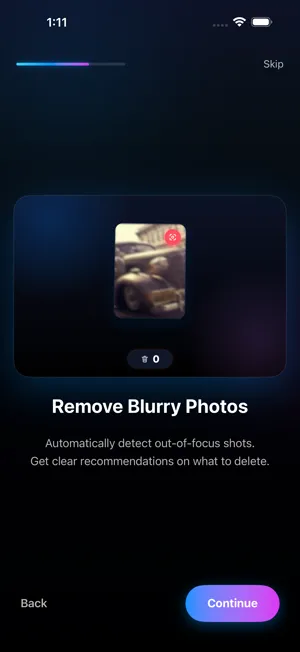
Die Unschärfe-Erkennung von Photo Cleaner analysiert deine Fotos auf dem Gerät und markiert Aufnahmen, die vermutlich unscharf oder verwackelt sind. Nichts wird hochgeladen, und sie funktioniert offline.
- Installiere Photo Cleaner und erlaube vollen Zugriff auf deine Fotos.
- Öffne die Unschärfe-Erkennung. Die App geht deine Mediathek durch und sammelt Fotos, die unscharf wirken.
- Wisch durch die Ergebnisse: links löschen, rechts behalten. Manche Fotos sind absichtlich unscharf, etwa Bewegungsaufnahmen oder ein weicher Hintergrund. Deshalb entscheidest du bei jedem einzelnen.
- Prüf den Papierkorb und leere ihn dann. iOS bittet dich um Bestätigung, und die Fotos landen für 30 Tage in „Zuletzt gelöscht“.
Was du behalten solltest, auch wenn es unscharf ist
- Das einzige Foto eines Moments. Ein weiches Foto von einem Menschen, der nicht mehr da ist, ist mehr wert als ein scharfes Foto von nichts.
- Gewollte Unschärfe. Lichtspuren, Mitzieher, Hintergründe im Porträtmodus und Live Photos mit Langzeitbelichtung sollen genau so aussehen.
- Bildschirmfotos von Dokumenten, die du noch brauchst, auch wenn sie leicht unscharf sind.
Im Zweifel nach rechts wischen. Löschen kannst du später immer noch; rückgängig machen lässt sich nichts mehr, sobald „Zuletzt gelöscht“ geleert ist.
Künftig weniger unscharfe Fotos
- Wisch die Linse sauber, bevor es auf ein Foto ankommt. Das rettet mehr weiche Fotos als jede Einstellung.
- Tippe zum Fokussieren auf dein Motiv; leg den Finger darauf und halte ihn, um Fokus und Belichtung zu sperren (AE/AF-Sperre).
- Halte im Nachtmodus still, bis der Timer abgelaufen ist, oder leg das iPhone irgendwo auf.
- Mach mehrere Aufnahmen von bewegten Motiven und behalte die beste. „Ähnliche / Duplikate“ in Photo Cleaner markiert die beste Aufnahme in einer Gruppe nahezu identischer Fotos, sodass sich die übrigen Bilder später leicht aufräumen lassen.
Unscharfe Aufnahmen verstecken sich oft zwischen ähnlichen
Wenn ein Moment wichtig ist, machen die meisten gleich mehrere Fotos davon, und nur ein oder zwei werden scharf. Statt jedes Bild einzeln zu beurteilen, sieh dir die Gruppe an: „Ähnliche / Duplikate“ in Photo Cleaner stapelt nahezu identische Aufnahmen und markiert die beste. So behältst du diese und schickst die verwackelten Bilder in einem Schritt in den Papierkorb. Wenn du zuerst „Ähnliche“ und danach die Unschärfe-Erkennung nutzt, bleiben weniger Fotos zu prüfen, weil viele unscharfe Bilder dann schon weg sind.
Platz freigeben
Gelöschte Fotos bleiben 30 Tage in Sonstige → Zuletzt gelöscht und belegen weiter Speicher. Öffne das Album (ab iOS 17 ist es mit Face ID, Touch ID oder deinem Code gesperrt) und tippe auf Auswählen → Alle löschen, um den Platz sofort freizugeben.
Mehr dazu: Serienbilder auf dem iPhone löschen, doppelte und ähnliche Fotos löschen, Fotomediathek schnell aufräumen, „Zuletzt gelöscht“ leeren oder wiederherstellen.
Probier den schnelleren Weg
Photo Cleaner ist kostenlos erhältlich, mit 100 kostenlosen Löschungen (einmalig).

