
So räumst du deine iPhone-Fotomediathek schnell auf
Aktualisiert im · Von Mohamed Elatabany
Die meisten Aufräumversuche bleiben stecken, weil das Raster in „Fotos“ jede Entscheidung langsam macht: auswählen, scrollen, zweifeln. Die Wischmethode ersetzt das durch eine Entscheidung pro Foto, und zehn Minuten am Tag reichen, um selbst in einer großen Mediathek stetig voranzukommen.
Warum Wischen schneller ist als Auswählen
Im Raster siehst du Dutzende Miniaturen auf einmal und entscheidest über alle gleichzeitig. Beim Wischen siehst du ein Foto in voller Größe und beantwortest eine einzige Frage: behalten oder löschen? Links löschen, rechts behalten. Du scrollst nicht zurück, suchst keine Auswahlkreise, und in voller Größe fallen Unschärfe und missglückte Bildausschnitte sofort auf.
Der zweite Grund, warum es funktioniert: Du kannst jederzeit aufhören. Es gibt keine halb fertige Auswahl, die verloren gehen kann.
Der Plan: 10 Minuten am Tag
- Wähl einen Ausschnitt. Einen einzelnen Monat oder eine Kategorie wie Bildschirmfotos. Kleine, abgeschlossene Portionen fühlen sich besser an als eine endlose Mediathek.
- Stell einen Timer auf 10 Minuten. Kurze Sitzungen halten die Entscheidungen klar. Wenn du anfängst, über einzelnen Fotos zu grübeln, ist es Zeit aufzuhören.
- Wisch, ohne lange nachzudenken. Lösch das Offensichtliche: Bildschirmfotos, die du nicht mehr brauchst, versehentliche Aufnahmen aus der Hosentasche, Kassenbons, die siebte Kopie desselben Sonnenuntergangs. Behalte alles, bei dem du zögerst; du kannst später darauf zurückkommen.
- Prüf den Papierkorb. Ein kurzer Blick fängt Fehler ab, bevor etwas gelöscht wird.
- Leere ihn und mach weiter. Morgen ist der nächste Monat dran.
Was du zuerst aufräumen solltest
Die Reihenfolge zählt, wenn du schnell sichtbare Ergebnisse willst:
- Bildschirmfotos. Die leichtesten Entscheidungen in deiner Mediathek. Die meisten waren nur einen Tag lang nützlich.
- Ähnliche Aufnahmen. Behalte die beste jeder Gruppe und trenn dich vom Rest.
- Große Videos. Wenige Entscheidungen, der meiste Platz. Siehe große Videos finden.
- Alte Monate. Danach arbeitest du dich Monat für Monat durch die Mediathek, mit den neuesten oder den ältesten zuerst.
So geht’s mit Photo Cleaner
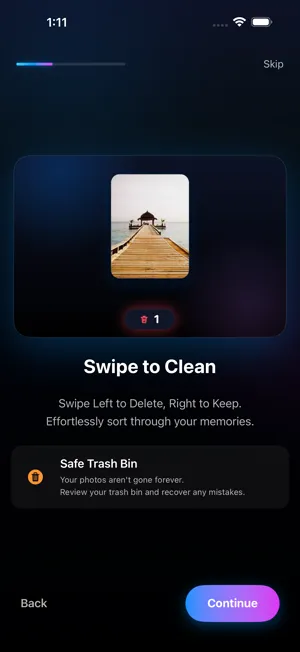
- Installiere Photo Cleaner und gib der App vollen Zugriff auf deine Fotos.
- Such dir einen Startpunkt aus: Erinnerungspfad gruppiert Fotos nach Monaten, oder du wählst eine Kategorie wie Screenshots, Videos, Live Photos, Serienbilder oder WhatsApp/Messenger.
- Wisch Fotos nach links, um sie zu löschen, und nach rechts, um sie zu behalten.
- Öffne den Papierkorb, hol zurück, was du versehentlich weggewischt hast, und leere ihn. iOS bittet dich um Bestätigung, und die Fotos landen für 30 Tage in „Zuletzt gelöscht“.
- Sieh dir die Zusammenfassung der Sitzung an: wie viele Fotos du aufgeräumt und wie viel Speicher du freigegeben hast. Statistiken und Serien zeigen, wie gut du über die Zeit dranbleibst.
„Heutiger Rückblick“ ist ein guter täglicher Einstieg: eine kleine Auswahl an Fotos von diesem Tag in früheren Jahren, genau die richtige Menge für eine Sitzung von zehn Minuten.
Kann man in der Fotos-App selbst wischen?
Nicht zum Löschen. In „Fotos“ wechselst du mit Wischen nach links und rechts zwischen Fotos, und Wischen nach oben zeigt Details. Zum Löschen tippst du jedes Mal auf die Papierkorb-Taste und bestätigst, oder du wählst im Raster viele Fotos auf einmal aus. Das funktioniert, ist bei einem großen Rückstau aber langsamer.
Damit es zur Gewohnheit wird
- Jeden Tag zur selben Zeit. Auf dem Arbeitsweg, beim Kaffee, in den ersten zehn Minuten nach dem Abendessen.
- Neues Chaos verhindern. Schalte in Chat-Apps das automatische Sichern von Medien aus (in WhatsApp über die Chat-Einstellungen, Option zum Sichern in „Fotos“) und lösch Bildschirmfotos, sobald du sie nicht mehr brauchst.
- Die Zahl im Blick behalten. Zu sehen, wie viel Speicher jede Sitzung freigibt, motiviert. Serien helfen auch.
- Nicht nach Perfektion streben. Eine Mediathek, die zu 80 % aufgeräumt ist, ist ein Gewinn. Behalte alles, bei dem du unsicher bist.
Wenn du in die falsche Richtung wischst
Wer schnell ist, macht Fehler, und die Methode ist darauf ausgelegt, sie aufzufangen. In Photo Cleaner liegt ein nach links gewischtes Foto nur im Papierkorb: Öffne ihn und stell das Foto wieder her, bevor du ihn leerst. Hast du den Papierkorb schon geleert, öffne die Fotos-App, geh zu Sonstige → Zuletzt gelöscht, entsperre das Album mit Face ID, Touch ID oder deinem Code, wähle das Foto aus und tippe auf Wiederherstellen. iOS bewahrt gelöschte Objekte dort 30 Tage lang auf. Ein kurzer Blick nach den Sitzungen einer Woche reicht also, um alles zu finden, was du bereust.
Wie lange dauert das?
Das hängt von deiner Mediathek ab und davon, wie entschlossen du bist. Weil jeder Wisch nur ein, zwei Sekunden dauert, schaffst du in zehn Minuten weit mehr Fotos als in derselben Zeit im Raster. Der Sinn des Tagesplans: Du musst die Gesamtzahl gar nicht kennen. Du machst einfach weiter, bis der Rückstau abgebaut ist, und hältst danach mit ein paar Minuten in der Woche Ordnung.
Mehr dazu: Serienbilder auf dem iPhone löschen, iPhone-Speicher in „Fotos“ freigeben, doppelte Fotos löschen, viele Fotos auf einmal löschen.
Probier den schnelleren Weg
Photo Cleaner ist kostenlos erhältlich, mit 100 kostenlosen Löschungen (einmalig).

