
Comment nettoyer rapidement la pellicule de votre iPhone
Mis à jour en · Par Mohamed Elatabany
La plupart des tentatives de tri s’enlisent parce que la grille de Photos ralentit chaque décision : sélectionner, faire défiler, hésiter. La méthode du balayage remplace tout cela par une seule décision par photo, et dix minutes par jour suffisent pour avancer régulièrement, même dans une très grande photothèque.
Pourquoi balayer est plus rapide que sélectionner
Dans une grille, vous avez des dizaines de vignettes sous les yeux et vous devez trancher pour toutes à la fois. Le balayage affiche une seule photo, en grand, et pose une seule question : garder ou supprimer ? À gauche pour supprimer, à droite pour conserver. Pas de retour en arrière, pas de cases à cocher à chercher, et l’affichage en grand rend le flou et les cadrages ratés évidents.
L’autre raison pour laquelle ça marche : vous pouvez vous arrêter à tout moment. Aucune sélection à moitié faite ne risque d’être perdue.
Le plan des 10 minutes par jour
- Choisissez une tranche. Un seul mois, ou une catégorie comme les captures d’écran. De petits lots terminés sont plus motivants qu’une pellicule sans fin.
- Réglez un minuteur sur 10 minutes. Des sessions courtes gardent les décisions nettes. Quand vous commencez à vous torturer sur chaque photo, il est temps d’arrêter.
- Balayez sans trop réfléchir. Supprimez l’évident : les captures d’écran devenues inutiles, les photos prises par erreur dans la poche, les tickets de caisse, le septième exemplaire du même coucher de soleil. Gardez tout ce qui vous fait hésiter ; vous pourrez y revenir plus tard.
- Vérifiez la Corbeille. Un rapide coup d’œil permet de rattraper les erreurs avant toute suppression.
- Videz-la et passez à la suite. Demain, le mois suivant.
Par quoi commencer
L’ordre compte si vous voulez des résultats visibles rapidement :
- Les captures d’écran. Les décisions les plus faciles de votre photothèque. La plupart n’ont servi qu’une journée.
- Les photos similaires. Gardez la meilleure de chaque groupe et débarrassez-vous du reste.
- Les vidéos volumineuses. Moins de décisions, le plus d’espace. Voir trouver les vidéos lourdes.
- Les mois anciens. Ensuite, parcourez la photothèque mois par mois, en commençant par les plus récents ou les plus anciens.
Comment faire avec Photo Cleaner
- Installez Photo Cleaner et touchez Autoriser l’accès complet pour lui donner accès à toutes vos photos.
- Choisissez par où commencer : Chemin des souvenirs regroupe les photos par mois, ou choisissez une catégorie comme Captures d’écran, Vidéos, Photos Live, Rafales ou WhatsApp/Messenger.
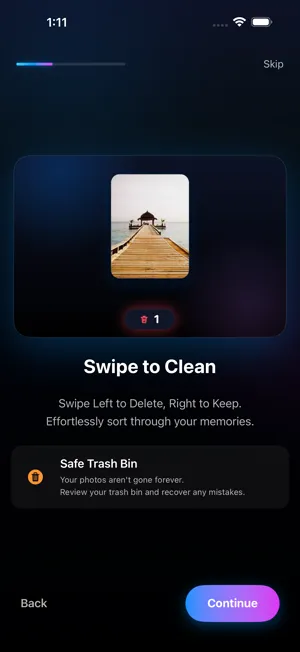
- Balayez les photos vers la gauche pour les supprimer, vers la droite pour les garder.
- Ouvrez la Corbeille, récupérez ce que vous avez balayé par erreur, puis videz-la. iOS vous demande de confirmer, et les photos passent 30 jours dans « Supprimées récemment ».
- Consultez le bilan de la session : combien de photos vous avez nettoyées et combien d’espace vous avez libéré. Les statistiques et les séries suivent votre habitude dans la durée.
Souvenir d’aujourd’hui est un bon point de départ quotidien : une petite sélection de photos prises ce jour-là les années précédentes, exactement la bonne taille pour une session de dix minutes.
Peut-on balayer dans l’app Photos elle-même ?
Pas pour supprimer. Dans Photos, balayer vers la gauche ou la droite fait passer d’une photo à l’autre, et balayer vers le haut affiche les détails. Pour supprimer, il faut toucher le bouton Corbeille et confirmer à chaque fois, ou sélectionner de nombreuses photos dans la grille. Ça fonctionne, mais c’est plus lent face à un gros arriéré.
Tenir sur la durée
- Toujours au même moment. Dans les transports, au café, les dix premières minutes après le dîner.
- Stoppez le nouveau désordre. Désactivez l’enregistrement automatique des photos dans les apps de messagerie (dans WhatsApp, l’option se trouve dans les réglages des discussions) et supprimez les captures d’écran dès qu’elles ont servi.
- Surveillez le compteur. Voir l’espace libéré après chaque session motive. Les séries aussi.
- Ne visez pas la perfection. Une photothèque rangée à 80 %, c’est déjà une victoire. Gardez tout ce dont vous n’êtes pas sûr.
Si vous balayez du mauvais côté
Les erreurs arrivent quand on va vite, et la méthode est conçue pour les absorber. Dans Photo Cleaner, une photo balayée vers la gauche est seulement dans la Corbeille : ouvrez-la et restaurez la photo avant de la vider. Si vous avez déjà vidé la Corbeille, ouvrez l’app Photos, accédez à Autres → Supprimées récemment, déverrouillez l’album avec Face ID, Touch ID ou votre code, sélectionnez la photo et touchez Récupérer. iOS y conserve les éléments supprimés pendant 30 jours : un rapide contrôle après les sessions de la semaine suffit pour rattraper ce que vous regrettez.
Combien de temps faut-il ?
Tout dépend de votre photothèque et de votre capacité à trancher. Comme chaque balayage prend une ou deux secondes, dix minutes permettent de traiter bien plus de photos que le même temps passé dans une grille. L’intérêt du plan quotidien, c’est que vous n’avez pas besoin de connaître le total : vous continuez jusqu’à ce que l’arriéré ait disparu, puis quelques minutes par semaine suffisent pour garder le cap.
À lire aussi : supprimer les rafales sur iPhone, libérer l’espace occupé par Photos sur iPhone, supprimer les photos en double, supprimer des photos en masse.
Essayez la méthode rapide
Photo Cleaner se télécharge gratuitement, avec 100 suppressions gratuites, une seule fois.

