
So löschst du doppelte Fotos auf dem iPhone
Aktualisiert im · Von Mohamed Elatabany
iOS hat ein integriertes Album „Duplikate“, das exakte Kopien kostenlos zusammenführt. Ähnliche Aufnahmen erkennt es nicht, und genau dort steckt meist das meiste Durcheinander. So nutzt du beides.
Methode 1: das integrierte Album „Duplikate“ (kostenlos, ab iOS 16)
Seit iOS 16 durchsucht die Fotos-App deine Mediathek auf dem Gerät und listet doppelte Fotos und Videos in einem Album namens „Duplikate“ auf.
Wo „Fotos“ die Alben ablegt: Unter iOS 17 tippst du auf den Tab Alben und scrollst nach unten. Unter iOS 18 scrollst du unter dem Fotoraster nach unten zu den Sammlungen. Unter iOS 26 tippst du auf Sammlungen. Dort findest du die Medienarten (Videos, Live Photos, Bildschirmfotos, Serien; unter iOS 17 heißen sie „Medientypen“) und „Sonstige“ (Duplikate, Zuletzt gelöscht).
- Öffne die App Fotos.
- Geh zu Alben → Sonstige → Duplikate (iOS 17), scroll nach unten zu Sonstige → Duplikate (iOS 18) oder tippe auf Sammlungen → Sonstige → Duplikate (iOS 26).
- Jede Zeile ist eine Gruppe von Duplikaten. Vergleiche sie und tippe dann neben der Gruppe auf Zusammenführen.
- Bestätige mit [Anzahl] Objekte zusammenführen oder mit der Option für exakte Kopien, je nachdem, was iOS gefunden hat.
- Um alles auf einmal zusammenzuführen, tippe auf Auswählen, dann auf Alle auswählen und unten auf Zusammenführen.
Beim Zusammenführen bleibt eine Version erhalten, nämlich die mit der höchsten Qualität, und relevante Daten wie Bildunterschriften, Schlagwörter und Favoriten werden darin zusammengefasst. Die anderen Kopien kommen nach Zuletzt gelöscht und bleiben dort 30 Tage. Ist iCloud-Fotos aktiviert, wird das Zusammenführen auf deine anderen Geräte übertragen.
Wenn du kein Album „Duplikate“ siehst
- Das Album erscheint erst, wenn „Fotos“ mindestens ein Duplikat gefunden hat.
- Die Suche läuft im Hintergrund. Nach einem großen Import oder einem iOS-Update kann sie eine Weile dauern. Lass das iPhone gesperrt am Ladegerät, damit sie fertig werden kann.
- Dein iPhone braucht iOS 16 oder neuer. Photo Cleaner selbst benötigt iOS 17 oder neuer.
Die Grenzen des integrierten Werkzeugs
Das Album „Duplikate“ kann eine Sache gut: Kopien desselben Bildes finden. Dazu gehören doppelt gesicherte Fotos, dasselbe Foto aus mehreren Chats oder dasselbe Bild in anderer Auflösung oder mit anderen Metadaten. Was es nicht kann:
- Ähnliche Aufnahmen werden ignoriert. Fünf Versuche desselben Gruppenfotos, eine Reihe fast gleicher Sonnenuntergänge oder Fotos im Sekundenabstand sind für iOS keine Duplikate, weil es nicht dasselbe Bild ist.
- Keine Wahl der besten Aufnahme unter ähnlichen Fotos. Wenn du mehrere Bilder machst, um ein gutes zu bekommen, hilft dir iOS nicht bei der Auswahl.
- Keine Prüfung auf Unschärfe. Eine scharfe und eine verwackelte Version desselben Moments gelten als zwei verschiedene Fotos.
Bei den meisten machen exakte Kopien nur einen kleinen Teil der Mediathek aus. Mehr bringt es bei den nahezu identischen Aufnahmen.
Methode 2: ähnliche Fotos mit Photo Cleaner löschen
„Ähnliche / Duplikate“ in Photo Cleaner gruppiert sowohl exakte Kopien als auch nahezu identische Aufnahmen und markiert in jeder Gruppe die beste. Die Analyse läuft komplett auf deinem iPhone; nichts wird hochgeladen.
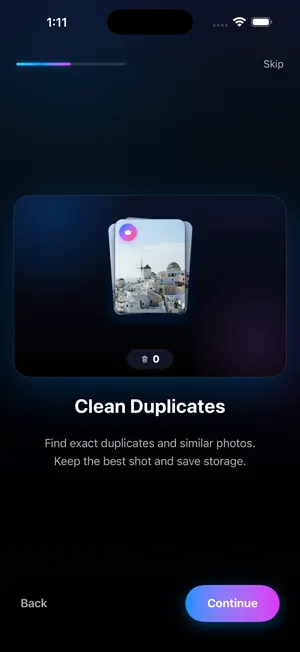
- Installiere Photo Cleaner und erlaube vollen Zugriff auf deine Fotos, damit die App die ganze Mediathek sieht.
- Öffne „Ähnliche / Duplikate“. Photo Cleaner gruppiert Fotos, die gleich oder fast gleich aussehen.
- Öffne eine Gruppe. Die beste Aufnahme ist bereits markiert; prüf sie oder wähle eine andere.
- Entscheide dich, nur die beste zu behalten. Der Rest kommt in den Papierkorb und wird nicht sofort gelöscht.
- Wenn du fertig bist, öffne den Papierkorb, hol zurück, was du behalten willst, und leere ihn. iOS bittet dich um Bestätigung, und die Fotos wandern nach „Zuletzt gelöscht“.
Tipps: Welche Kopie solltest du behalten?
- Achte bei Gruppenfotos zuerst auf Augen und Gesichter. Das schärfste Bild ist nicht immer das, auf dem alle lächeln.
- Behalte bearbeitete Versionen, wenn du Zeit hineingesteckt hast. Bearbeitungen in „Fotos“ werden mit dem Foto gespeichert; löschst du die bearbeitete Kopie, ist auch die Bearbeitung weg.
- Favoriten verdienen einen zweiten Blick. Wenn du eine Kopie mit einem Herz markiert hast, ist das meist die, die du behalten wolltest.
- Leere danach „Zuletzt gelöscht“, wenn du den Speicher sofort brauchst. Bis dahin belegen die gelöschten Kopien weiter Platz.
Integriert oder Photo Cleaner: der Überblick
| Was es findet | Album „Duplikate“ in Fotos | Photo Cleaner |
|---|---|---|
| Exakte Kopien | Ja | Ja |
| Nahezu identische Aufnahmen | Nein | Ja |
| Markiert die beste Aufnahme | Behält die Kopie mit der höchsten Qualität | Ja, in jeder Gruppe ähnlicher Fotos |
| Prüfung vor dem Löschen | Zuletzt gelöscht (30 Tage) | Papierkorb, dann Zuletzt gelöscht |
| Kosten | Integriert | Kostenloser Download, 100 kostenlose Löschungen (einmalig) |
Fang mit dem kostenlosen Zusammenführen in „Fotos“ an und nimm dann Photo Cleaner für die ähnlichen Aufnahmen, die übrig bleiben. Siehe auch: unscharfe Fotos löschen und Speicher in „Fotos“ freigeben.
Probier den schnelleren Weg
Photo Cleaner ist kostenlos erhältlich, mit 100 kostenlosen Löschungen (einmalig).

