
Cómo eliminar fotos duplicadas en el iPhone
Actualizado en · Por Mohamed Elatabany
iOS incluye un álbum Duplicados que fusiona gratis las copias exactas. No detecta las fotos parecidas, que es donde suele estar la mayor parte del desorden. Aquí tienes cómo usar las dos cosas.
Método 1: el álbum Duplicados de Fotos (gratis, iOS 16 o posterior)
Desde iOS 16, la app Fotos analiza tu fototeca en el propio dispositivo y reúne las fotos y los vídeos duplicados en un álbum llamado Duplicados.
Dónde guarda Fotos sus álbumes: en iOS 17, toca la pestaña Álbumes y desplázate hacia abajo. En iOS 18, desplázate por debajo de la cuadrícula de fotos hasta las colecciones. En iOS 26, toca Colecciones. Ahí encontrarás Tipos de contenido (Vídeos, Live Photos, Capturas de pantalla, Ráfagas) y Más ítems (Duplicados, Eliminados). En iOS 17, esa segunda sección se llama Utilidades y el álbum de eliminados, Eliminado recientemente.
- Abre la app Fotos.
- Ve a Álbumes → Utilidades → Duplicados (iOS 17), desplázate hacia abajo hasta Más ítems → Duplicados (iOS 18) o toca Colecciones → Más ítems → Duplicados (iOS 26).
- Cada fila es un conjunto de duplicados. Compáralos y toca Fusionar junto al conjunto.
- Confirma con Fusionar [número] ítems. El texto exacto del botón depende de lo que haya encontrado iOS.
- Para fusionarlo todo de una vez, toca Seleccionar, luego Seleccionar todo y, por último, Fusionar en la parte inferior.
Al fusionar, Fotos conserva una sola versión, la de mayor calidad, y le añade los datos relevantes de las demás, como pies de foto, palabras clave y favoritos. Las otras copias van a Eliminados (Eliminado recientemente en iOS 17), donde se quedan 30 días. Con Fotos en iCloud activado, la fusión se sincroniza con tus otros dispositivos.
Si no ves el álbum Duplicados
- El álbum solo aparece cuando Fotos ha encontrado al menos un duplicado.
- El análisis se hace en segundo plano. Después de una importación grande o de una actualización de iOS puede tardar; si dejas el iPhone bloqueado y cargando, le das tiempo para terminar.
- Tu iPhone debe tener iOS 16 o posterior. Photo Cleaner, por su parte, necesita iOS 17 o posterior.
Los límites de la herramienta de iOS
El álbum Duplicados hace bien una cosa: encontrar copias de la misma imagen. Eso incluye copias guardadas dos veces, la misma foto recibida en varios chats o la misma imagen con otra resolución u otros metadatos. Lo que no hace:
- Ignora las fotos parecidas. Cinco tomas de la misma foto de grupo, una serie de puestas de sol casi idénticas o fotos hechas con un segundo de diferencia no son duplicados para iOS, porque no son la misma imagen.
- No elige la mejor entre fotos parecidas. Cuando haces varias fotos para que salga una buena, iOS no te ayuda a encontrarla.
- No detecta el desenfoque. Una versión nítida y otra movida del mismo momento cuentan como dos fotos distintas.
Para la mayoría de la gente, las copias exactas son una parte pequeña de la fototeca. Donde más se gana es en las fotos casi idénticas.
Método 2: elimina fotos parecidas con Photo Cleaner
El buscador de Similares / Duplicados de Photo Cleaner agrupa tanto las copias exactas como las fotos casi idénticas y marca la mejor de cada grupo. El análisis se hace por completo en tu iPhone; no se sube nada.
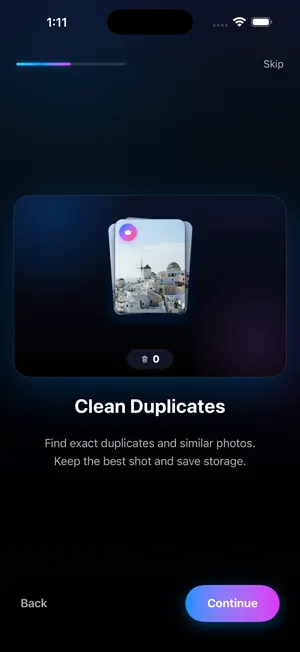
- Instala Photo Cleaner y dale acceso a todas tus fotos para que pueda ver la fototeca entera.
- Abre la sección Similares / Duplicados. Photo Cleaner agrupa las fotos que son iguales o casi iguales.
- Abre un grupo. La mejor foto ya viene marcada; compruébala o elige otra.
- Elige quedarte solo con la mejor. El resto va a la Papelera, no se elimina directamente.
- Cuando termines, abre la Papelera, recupera lo que quieras conservar y vacíala. iOS te pide confirmación y las fotos pasan a Eliminados.
Consejos para elegir qué copia conservar
- Mira primero los ojos y las caras en las fotos de grupo. La foto más nítida no siempre es aquella en la que todos sonríen.
- Conserva las versiones editadas si les dedicaste tiempo. Las ediciones de Fotos se guardan con la foto; si eliminas la copia editada, eliminas también la edición.
- Vale la pena revisar los favoritos. Si marcaste una copia con el corazón, suele ser la que querías conservar.
- Vacía Eliminados después si necesitas el espacio ya. Hasta entonces, las copias eliminadas siguen ocupando espacio.
Fotos frente a Photo Cleaner, de un vistazo
| Qué encuentra | Álbum Duplicados de Fotos | Photo Cleaner |
|---|---|---|
| Copias exactas | Sí | Sí |
| Fotos casi idénticas | No | Sí |
| Marca la mejor foto | Conserva la copia de mayor calidad | Sí, en cada grupo de fotos parecidas |
| Revisión antes de eliminar | Eliminados (30 días) | Papelera y, después, Eliminados |
| Coste | Incluido en iOS | Descarga gratuita, 100 eliminaciones gratis, una sola vez |
Empieza por la fusión gratuita de Fotos y usa después Photo Cleaner para las fotos parecidas que quedan. Consulta también: cómo eliminar fotos borrosas y cómo liberar espacio desde Fotos.
Prueba la forma más rápida
Photo Cleaner se descarga gratis e incluye 100 eliminaciones gratis, una sola vez.

