
Cómo encontrar y eliminar fotos borrosas en el iPhone
Actualizado en · Por Mohamed Elatabany
Las fotos borrosas se acumulan sin que te des cuenta: fotos movidas con poca luz, enfoques fallidos, fotos hechas mientras caminabas. La app Fotos no tiene un filtro de desenfoque, así que o las buscas a ojo o usas una app que compruebe la nitidez por ti. Esta guía explica las dos opciones.
Por qué salen borrosas las fotos del iPhone
- Desenfoque por movimiento. Con poca luz, el obturador se queda abierto más tiempo, así que el temblor de la cámara o un sujeto en movimiento emborronan la imagen.
- Enfoque fallido. La cámara enfocó el fondo en lugar del sujeto, o estabas demasiado cerca.
- Objetivo sucio. Una mancha hace que todo se vea blando y con neblina.
- Fotos accidentales. Fotos hechas en el bolsillo o al bajar el teléfono.
La mayoría nunca merecen la pena, y a menudo están justo al lado de una versión buena del mismo momento.
Método 1: busca las fotos borrosas a mano en Fotos
Fotos no tiene un álbum ni un término de búsqueda para «borrosas», pero puedes agilizar la revisión manual:
- Abre Fotos, haz que la fototeca muestre todas las fotos y pellizca para agrandar las miniaturas. El desenfoque cuesta verlo en el tamaño más pequeño.
- Empieza por donde es más probable el desenfoque: fotos nocturnas, eventos en interiores, conciertos y momentos en los que te estabas moviendo.
- Abre cualquier foto dudosa y pellizca para ampliar caras o texto. Si se ve blanda al 100 %, se verá blanda al imprimirla o al compartirla.
- Toca Seleccionar en la cuadrícula, toca las borrosas (o arrastra el dedo por las filas) y después toca el icono de la papelera y confirma.
- Revisa también Tipos de contenido → Ráfagas. Las ráfagas suelen tener varios fotogramas borrosos; quédate con el nítido: Seleccionar → márcalo → OK → la opción para conservar solo esa favorita.
Funciona, pero en una fototeca grande significa mirar de cerca miles de fotos.
Método 2: deja que Photo Cleaner las marque
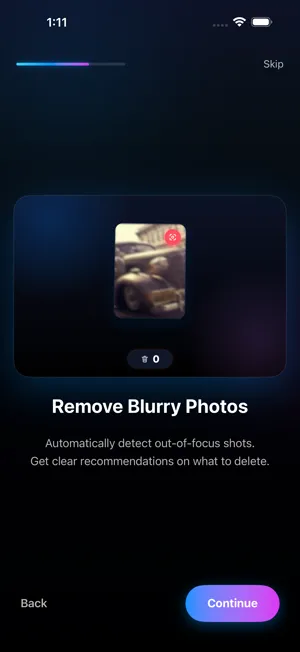
Detección de Desenfoque, de Photo Cleaner, analiza tus fotos en el dispositivo y marca las que probablemente estén desenfocadas o movidas. No se sube nada y funciona sin conexión.
- Instala Photo Cleaner y dale acceso a todas tus fotos.
- Abre Detección de Desenfoque. La app recorre tu fototeca y reúne las fotos que parecen desenfocadas.
- Desliza por los resultados: a la izquierda para eliminar, a la derecha para conservar. Algunas fotos están borrosas a propósito, como las de movimiento o las que tienen el fondo desenfocado, así que tú decides en cada caso.
- Revisa la Papelera y vacíala. iOS te pide confirmación y las fotos pasan a Eliminados durante 30 días.
Qué conservar aunque esté borrosa
- La única foto de un momento. Una foto algo borrosa de alguien que ya no está vale más que una foto nítida de nada.
- El desenfoque intencionado. Las estelas de luz, los barridos, los fondos del modo Retrato y las Live Photos con el efecto Larga exposición tienen que verse así.
- Capturas de documentos que todavía necesitas, aunque estén un poco borrosas.
Si dudas, desliza a la derecha. Siempre puedes eliminarla más tarde; lo que no puedes es deshacerlo una vez vaciado Eliminados.
Menos fotos borrosas a partir de ahora
- Limpia el objetivo antes de las fotos importantes. Arregla más fotos «blandas» que cualquier ajuste.
- Toca para enfocar al sujeto; mantén pulsado para fijar el enfoque y la exposición (Bloqueo de AE/AF).
- No te muevas en el modo Noche hasta que termine el temporizador, o apoya el teléfono en algo.
- Haz varias fotos de los sujetos en movimiento y quédate con la mejor. El buscador de Similares / Duplicados de Photo Cleaner marca la mejor foto de un grupo de fotos casi idénticas, así que después es fácil quitar las que sobran.
Las fotos borrosas suelen esconderse entre las parecidas
Cuando un momento importa, solemos hacerle varias fotos, y solo una o dos salen nítidas. En lugar de juzgar cada fotograma por separado, mira el grupo: el buscador de Similares / Duplicados de Photo Cleaner apila las fotos casi idénticas y marca la mejor, así que puedes quedarte con esa y enviar las movidas a la Papelera de una sola vez. Si usas primero Similares y después Detección de Desenfoque, te quedan menos fotos por revisar, porque muchos fotogramas borrosos ya habrán desaparecido cuando llegues a ellos.
Libera el espacio
Las fotos eliminadas se quedan 30 días en Más ítems → Eliminados (Utilidades → Eliminado recientemente en iOS 17) y siguen ocupando espacio. Ábrelo (en iOS 17 y posterior está bloqueado con Face ID, Touch ID o tu código) y toca Seleccionar → Eliminar todo para liberar el espacio al momento.
Relacionado: eliminar ráfagas de fotos en el iPhone, eliminar fotos duplicadas y parecidas, limpiar el carrete en poco tiempo, vaciar o recuperar las fotos eliminadas.
Prueba la forma más rápida
Photo Cleaner se descarga gratis e incluye 100 eliminaciones gratis, una sola vez.

